
Fjärrhjälp
Hjälp på distans — utan att jag åker hem till dig.
Mycket går att lösa direkt över internet. Jag kopplar upp mig mot din dator, ser samma skärm som du, och fixar problemet medan du tittar på. Det går snabbt och blir billigare än ett hembesök.
Du har kontrollen hela tiden
Jag kan bara ansluta när du själv startar programmet och ger mig koden. Du ser allt jag gör på skärmen, och du kan avbryta när du vill genom att stänga programmet. När vi är klara har jag ingen väg tillbaka in.
Kom igång
Så förbereder du TeamViewer
Vi använder ett program som heter TeamViewer. Det tar ett par minuter att få på plats — följ stegen nedan, så är vi igång.
-
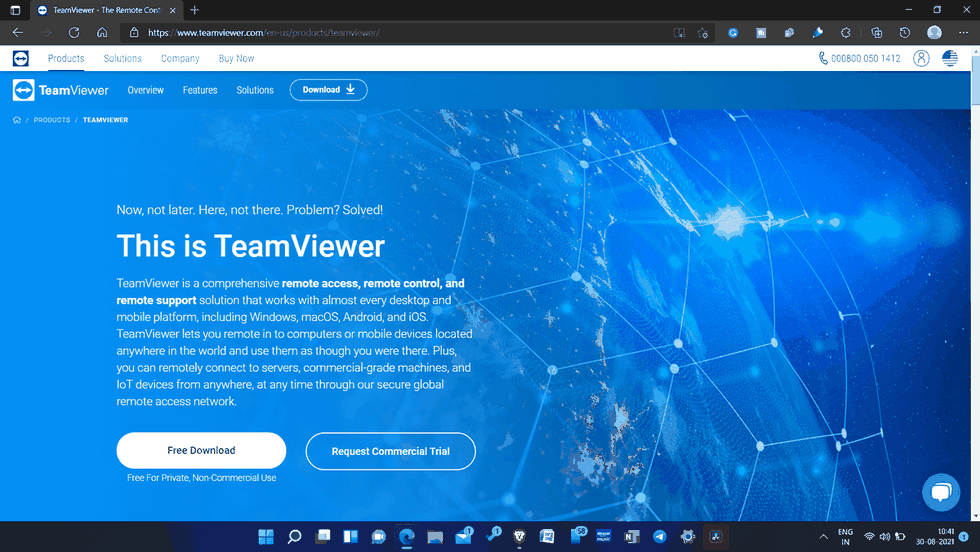
Gå till teamviewer.com
Öppna teamviewer.com och klicka på Free Download. Programmet är gratis för dig som privatperson.
-
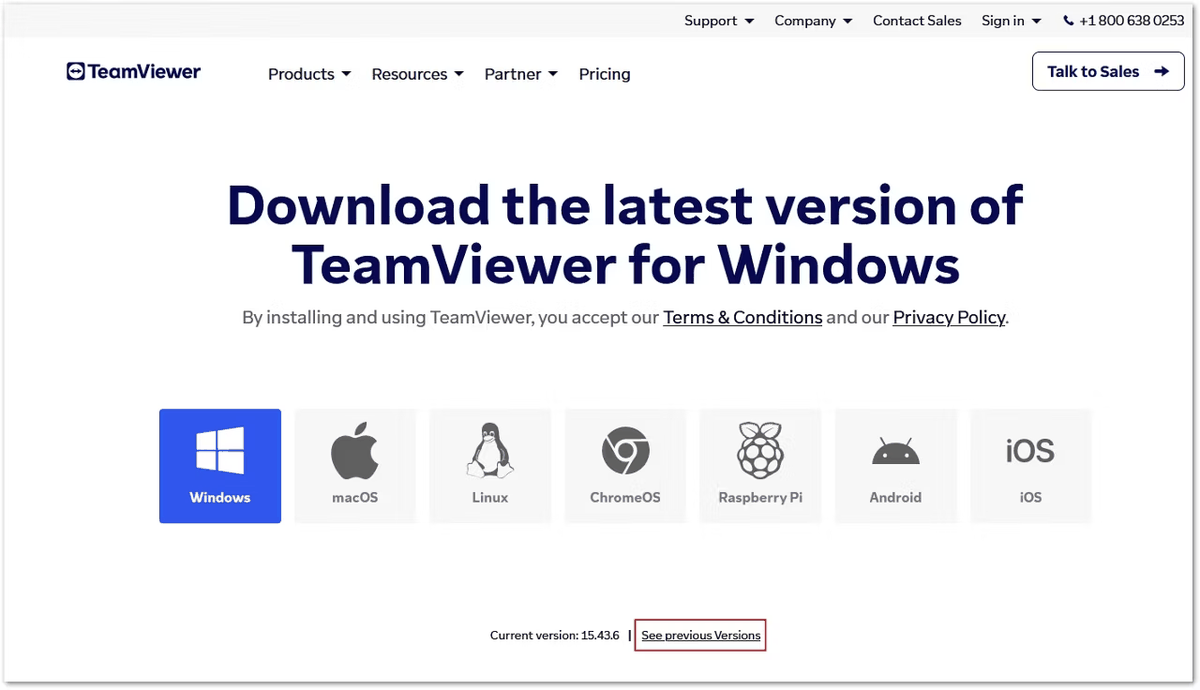
Välj din enhet
Sidan frågar vilken typ av dator du har. Har du en vanlig PC väljer du Windows. Har du en Mac väljer du macOS. Är du osäker — ring mig, så tittar vi tillsammans.
-
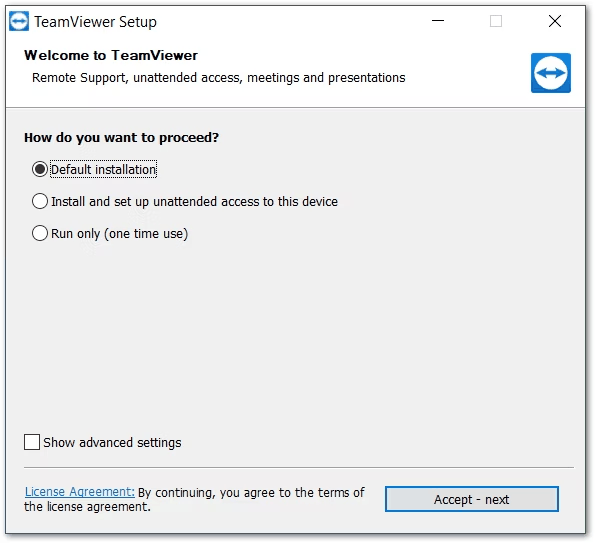
Installera programmet
Öppna filen du laddade ner. Välj alternativet för privat/icke-kommersiell användning när frågan kommer, och klicka dig vidare. Standardvalen fungerar bra — du behöver inte ändra något.
-
Skicka ID och lösenord till mig
När programmet öppnas ser du Ditt ID och ett lösenord till vänster, under rubriken ”Allow Remote Control”. Ring eller messa de två koderna till mig, så kopplar jag upp mig.
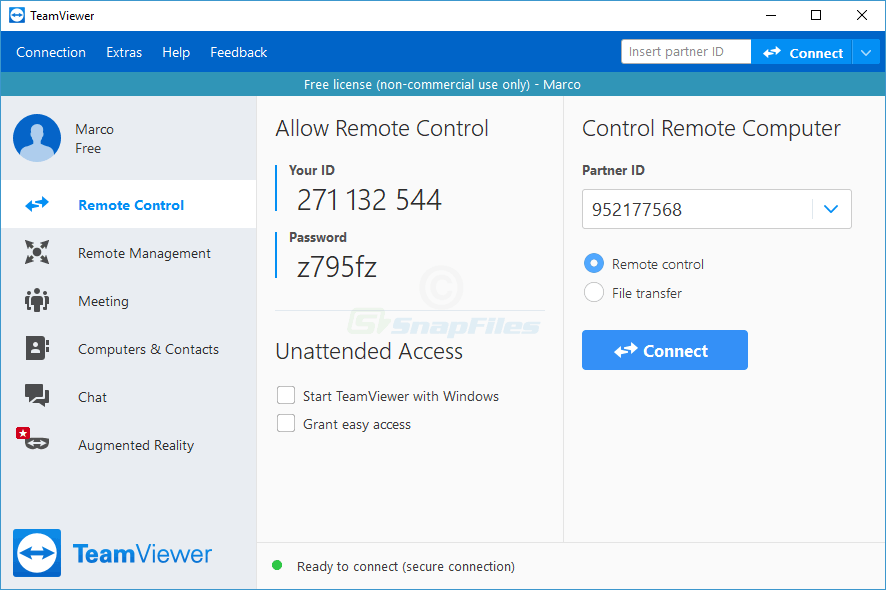
Lösenordet byts varje gång du startar programmet — det går alltså inte att använda i efterhand.
Om du kör fast
Ring bara, så tar vi det tillsammans
Krånglar nedladdningen eller hittar du inte koden? Ring, så guidar jag dig genom det i telefon. Det är inga konstigheter — vi tar det i din takt, och inga frågor är för enkla.